Domain sitzsackblog.de kaufen?
Wir ziehen mit dem Projekt
sitzsackblog.de um.
Sind Sie am Kauf der Domain
sitzsackblog.de interessiert?
domain@kv-gmbh.de · 0541-91531010
Domain sitzsackblog.de kaufen?
Warum funktioniert Snipping Tool nicht?
Warum funktioniert Snipping Tool nicht? Gibt es eine Fehlermeldung, die angezeigt wird? Hast du versucht, das Programm neu zu starten oder deinen Computer neu zu starten? Möglicherweise liegt das Problem an fehlenden Berechtigungen oder an einer beschädigten Datei. Hast du die neueste Version des Snipping Tools installiert? **
Wie installiere ich Snipping Tool?
Um das Snipping Tool auf einem Windows-Computer zu installieren, müssen Sie zuerst sicherstellen, dass es nicht bereits auf Ihrem System vorhanden ist. Geben Sie dazu "Snipping Tool" in die Windows-Suchleiste ein. Wenn es nicht gefunden wird, können Sie es über die Systemsteuerung unter "Programme und Funktionen" installieren. Klicken Sie auf "Windows-Funktionen aktivieren oder deaktivieren" und suchen Sie nach dem Snipping Tool. Aktivieren Sie das Kontrollkästchen neben dem Snipping Tool und klicken Sie auf "OK". Das Snipping Tool sollte nun auf Ihrem Computer installiert sein und kann über die Windows-Suche oder das Startmenü geöffnet werden. **

Ähnliche Suchbegriffe für Snipping
Top-Angebote
Produkte zum Begriff Snipping:
-
Hygge Rezepte: Das Hygge Kochbuch mit den leckersten dänischen Rezepten für mehr Lebensfreude, Gemütlichkeit und Entspannung - inkl. Brotrezepten,Hygge Rezepte: Das Hygge Kochbuch Mit Den Leckersten Dänischen Rezepten Für Mehr Lebensfreude, Gemütlichkeit Und Entspannung - Inkl. Brotrezepten, Gebäck, Dips & Getränken, Taschenbuch Von Clara Weidmann, Edition Lunerion, 978-3-7576-1103-3,...12,90 €*Versand: 0,00 €Sichere Weiterleitung zum Anbieter
-
Tibetische EntspannungTibetische Entspannung , Kum Nye Massage und Bewegung , Batterien > Autoelektrik , Auflage: 2. Auflage, Erscheinungsjahr: 201712, Produktform: Leinen, Beilage: Audio-CD, Auflage: 17002, Auflage/Ausgabe: 2. Auflage, Seitenzahl/Blattzahl: 144, Abbildungen: mehr als 200 Fotos, Keyword: Atem; Entspannung; Yoga, Fachschema: Entspannung (körperlich, geistig)~Massage~Yoga~Lifestyle, Fachkategorie: Massage~Körper und Geist: Meditation und Visualisierung~Lifestyle, Hobbys und Freizeit, Warengruppe: HC/Entspannung/Yoga/Meditation/Autogenes Training, Fachkategorie: Yoga, Thema: Orientieren, Sekunden: 71, Text Sprache: ger, UNSPSC: 49019900, Warenverzeichnis für die Außenhandelsstatistik: 49019900, Verlag: Dharma Publ.Deutschland, Verlag: Dharma Publ.Deutschland, Verlag: Dharma Publishing, Länge: 289, Breite: 238, Höhe: 17, Gewicht: 936, Produktform: Gebunden, Genre: Sachbuch/Ratgeber, Genre: Sachbuch/Ratgeber, Vorgänger EAN: 9783928758253, Herkunftsland: BULGARIEN (BG), Katalog: deutschsprachige Titel, Katalog: Gesamtkatalog, Katalog: Lagerartikel, Book on Demand, ausgew. Medienartikel, Relevanz: 0004, Tendenz: 0, Unterkatalog: AK, Unterkatalog: Bücher, Unterkatalog: Hardcover, Unterkatalog: Lagerartikel,34,50 €*Versand: 0,00 €Sichere Weiterleitung zum Anbieter
-
Entspannung zu Hause - Entspannung für Schwangere - Entspannung bei Tinnitus - Entspannungsreise - Entspannung Atmung - Entspannung Meditation -Entspannung Zu Hause - Entspannung Für Schwangere - Entspannung Bei Tinnitus - Entspannungsreise - Entspannung Atmung - Entspannung Meditation - Entspannungsübung - Entspannung Zum Einschlafen Von, Lynen Media Gmbh, Audio, Musik4,99 €*Versand: 0,00 €Sichere Weiterleitung zum Anbieter




-
Wie öffne ich das Snipping Tool?
Um das Snipping Tool zu öffnen, kannst du entweder die Windows-Suche verwenden und nach "Snipping Tool" suchen. Alternativ kannst du auch die Tastenkombination "Windows-Taste + Shift + S" drücken, um das Snipping Tool direkt zu öffnen. Eine weitere Möglichkeit ist, das Snipping Tool über das Startmenü unter "Windows-Zubehör" zu finden und von dort aus zu öffnen. Du kannst auch einen Rechtsklick auf die Taskleiste machen, "Neu" auswählen und dann "Snipping Tool" anklicken, um es zu öffnen. **
-
Wo werden Snipping Tool Bilder gespeichert?
Das Snipping Tool speichert standardmäßig die erstellten Bilder in der Zwischenablage. Wenn du ein Bild mit dem Snipping Tool aufgenommen hast, kannst du es in ein anderes Programm einfügen, z. B. in ein Bildbearbeitungsprogramm oder in ein Textverarbeitungsprogramm. Von dort aus kannst du das Bild dann speichern, wo du möchtest. Es gibt jedoch auch die Möglichkeit, die Einstellungen des Snipping Tools anzupassen, um die Bilder direkt an einem bestimmten Speicherort zu speichern. Hast du diese Einstellungen bereits geändert oder möchtest du wissen, wo die Standard-Speicherort für Snipping Tool Bilder ist? **
-
Wie benutze ich das Snipping Tool?
Um das Snipping Tool zu verwenden, öffne zuerst das Programm auf deinem Computer. Klicke dann auf "Neu" und wähle den Bereich aus, den du erfassen möchtest. Du kannst zwischen verschiedenen Arten von Ausschnitten wählen, z.B. Freihand, Rechteck oder Fenster. Nachdem du den gewünschten Bereich ausgewählt hast, kannst du den Ausschnitt speichern, kopieren oder markieren. Du kannst das Snipping Tool auch verwenden, um Notizen oder Markierungen auf dem Bildschirmausschnitt hinzuzufügen. **
-
Wie funktioniert Snipping Tool Windows 10?
Das Snipping Tool ist ein integriertes Programm in Windows 10, mit dem Benutzer Screenshots erstellen können. Um das Snipping Tool zu verwenden, öffnen Sie es entweder über die Suche in der Taskleiste oder über das Startmenü. Wählen Sie dann die Art des Screenshots aus, den Sie erstellen möchten (Vollbild, rechteckiger Ausschnitt, freie Form oder Fenster). Klicken Sie auf "Neu" und ziehen Sie den Cursor über den Bereich, den Sie erfassen möchten. Anschließend können Sie den Screenshot speichern, kopieren oder bearbeiten. **


Was ist das Snipping Tool 3?
Das Snipping Tool 3 ist ein Bildschirmaufnahmeprogramm, das es Benutzern ermöglicht, Screenshots von ihrem Computerbildschirm zu erstellen. Es bietet verschiedene Aufnahmemodi wie Rechteck, Freiform, Fenster oder Vollbild. Mit dem Snipping Tool 3 können Benutzer ihre Screenshots bearbeiten, markieren und speichern, um sie später zu verwenden. Es ist ein nützliches Werkzeug für Präsentationen, Tutorials oder einfach nur zum Teilen von Bildschirminhalten. **
Wie finde ich das Snipping Tool?
Das Snipping Tool ist eine integrierte Anwendung in Windows-Betriebssystemen, die es Benutzern ermöglicht, Screenshots zu erstellen. Um das Snipping Tool zu finden, können Sie einfach die Windows-Suche verwenden und nach "Snipping Tool" suchen. Alternativ können Sie auch auf das Startmenü klicken, "Alle Apps" auswählen und nach dem Snipping Tool suchen. Eine weitere Möglichkeit besteht darin, die Tastenkombination "Windows-Taste + Shift + S" zu verwenden, um das Snipping Tool schnell zu öffnen. Wenn Sie das Snipping Tool häufig verwenden, können Sie es auch an die Taskleiste oder den Desktop anheften, um einen schnellen Zugriff zu haben. **
Top-Angebote
Produkte zum Begriff Snipping:
-
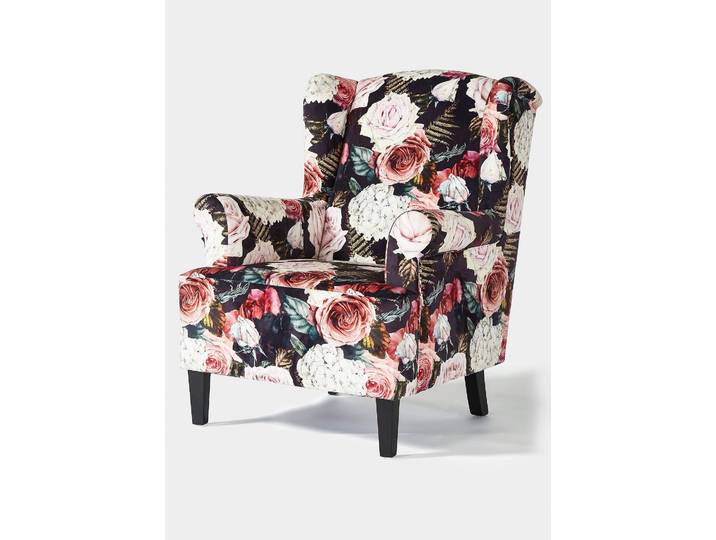
bonprix Ohrensessel mit Blumendruck, 95x76x86 cm, Sitzgelegenheit mit Gemütlichkeit, Ohrensessel mit Blumenprint, rosa<p>Der <strong>bonprix Ohrensessel</strong> mit <strong>Blumendruck</strong> in einem ansprechenden <strong>rosa</strong> ist die perfekte Ergänzung für dein Zuhause. Dieser gemütliche Sessel vereint stilvolles Design mit hohem Komfort und lädt dazu ein, entspannte Lesestunden zu genießen oder einfach nur zu relaxen. Der beliebte Blumendruck verleiht dem Sessel eine frische und lebendige Note, die in jedem Raum zum Blickfang wird.</p><p>Mit einer Breite von <strong>76 cm</strong> und einer Tiefe von <strong>86 cm</strong> bietet der Ohrensessel ausreichend Platz, um bequem Platz zu nehmen. Die hohe Rückenlehne und die seitlichen Ohren sorgen nicht nur für eine angenehme Sitzposition, sondern auch für ein Gefühl von Geborgenheit. Egal, ob im Wohnzimmer, im Schlafzimmer oder in einem Leseecke, dieser Sessel fügt sich harmonisch in verschiedene Einrichtungsstile ein.</p><p>Der <strong>bonprix Ohrensessel</strong> ist nicht nur ein Möbelstück, sondern ein Ort der Entspannung und des Wohlbefindens. Gönn dir diesen stilvollen Sessel und schaffe dir eine gemütliche Oase, in der du die Seele baumeln lassen kannst.</p>191,99 €*Versand: 0,00 €Sichere Weiterleitung zum Anbieter
-
Hygge Rezepte: Das Hygge Kochbuch mit den leckersten dänischen Rezepten für mehr Lebensfreude, Gemütlichkeit und Entspannung - inkl. Brotrezepten,Hygge Rezepte: Das Hygge Kochbuch Mit Den Leckersten Dänischen Rezepten Für Mehr Lebensfreude, Gemütlichkeit Und Entspannung - Inkl. Brotrezepten, Gebäck, Dips & Getränken, Taschenbuch Von Clara Weidmann, Edition Lunerion, 978-3-7576-1103-3,...12,90 €*Versand: 0,00 €Sichere Weiterleitung zum Anbieter
-
Tibetische EntspannungTibetische Entspannung , Kum Nye Massage und Bewegung , Batterien > Autoelektrik , Auflage: 2. Auflage, Erscheinungsjahr: 201712, Produktform: Leinen, Beilage: Audio-CD, Auflage: 17002, Auflage/Ausgabe: 2. Auflage, Seitenzahl/Blattzahl: 144, Abbildungen: mehr als 200 Fotos, Keyword: Atem; Entspannung; Yoga, Fachschema: Entspannung (körperlich, geistig)~Massage~Yoga~Lifestyle, Fachkategorie: Massage~Körper und Geist: Meditation und Visualisierung~Lifestyle, Hobbys und Freizeit, Warengruppe: HC/Entspannung/Yoga/Meditation/Autogenes Training, Fachkategorie: Yoga, Thema: Orientieren, Sekunden: 71, Text Sprache: ger, UNSPSC: 49019900, Warenverzeichnis für die Außenhandelsstatistik: 49019900, Verlag: Dharma Publ.Deutschland, Verlag: Dharma Publ.Deutschland, Verlag: Dharma Publishing, Länge: 289, Breite: 238, Höhe: 17, Gewicht: 936, Produktform: Gebunden, Genre: Sachbuch/Ratgeber, Genre: Sachbuch/Ratgeber, Vorgänger EAN: 9783928758253, Herkunftsland: BULGARIEN (BG), Katalog: deutschsprachige Titel, Katalog: Gesamtkatalog, Katalog: Lagerartikel, Book on Demand, ausgew. Medienartikel, Relevanz: 0004, Tendenz: 0, Unterkatalog: AK, Unterkatalog: Bücher, Unterkatalog: Hardcover, Unterkatalog: Lagerartikel,34,50 €*Versand: 0,00 €Sichere Weiterleitung zum Anbieter
-
Warum funktioniert Snipping Tool nicht?
Warum funktioniert Snipping Tool nicht? Gibt es eine Fehlermeldung, die angezeigt wird? Hast du versucht, das Programm neu zu starten oder deinen Computer neu zu starten? Möglicherweise liegt das Problem an fehlenden Berechtigungen oder an einer beschädigten Datei. Hast du die neueste Version des Snipping Tools installiert? **
-
Wie installiere ich Snipping Tool?
Um das Snipping Tool auf einem Windows-Computer zu installieren, müssen Sie zuerst sicherstellen, dass es nicht bereits auf Ihrem System vorhanden ist. Geben Sie dazu "Snipping Tool" in die Windows-Suchleiste ein. Wenn es nicht gefunden wird, können Sie es über die Systemsteuerung unter "Programme und Funktionen" installieren. Klicken Sie auf "Windows-Funktionen aktivieren oder deaktivieren" und suchen Sie nach dem Snipping Tool. Aktivieren Sie das Kontrollkästchen neben dem Snipping Tool und klicken Sie auf "OK". Das Snipping Tool sollte nun auf Ihrem Computer installiert sein und kann über die Windows-Suche oder das Startmenü geöffnet werden. **
-
Wie öffne ich das Snipping Tool?
Um das Snipping Tool zu öffnen, kannst du entweder die Windows-Suche verwenden und nach "Snipping Tool" suchen. Alternativ kannst du auch die Tastenkombination "Windows-Taste + Shift + S" drücken, um das Snipping Tool direkt zu öffnen. Eine weitere Möglichkeit ist, das Snipping Tool über das Startmenü unter "Windows-Zubehör" zu finden und von dort aus zu öffnen. Du kannst auch einen Rechtsklick auf die Taskleiste machen, "Neu" auswählen und dann "Snipping Tool" anklicken, um es zu öffnen. **
-
Wo werden Snipping Tool Bilder gespeichert?
Das Snipping Tool speichert standardmäßig die erstellten Bilder in der Zwischenablage. Wenn du ein Bild mit dem Snipping Tool aufgenommen hast, kannst du es in ein anderes Programm einfügen, z. B. in ein Bildbearbeitungsprogramm oder in ein Textverarbeitungsprogramm. Von dort aus kannst du das Bild dann speichern, wo du möchtest. Es gibt jedoch auch die Möglichkeit, die Einstellungen des Snipping Tools anzupassen, um die Bilder direkt an einem bestimmten Speicherort zu speichern. Hast du diese Einstellungen bereits geändert oder möchtest du wissen, wo die Standard-Speicherort für Snipping Tool Bilder ist? **
Ähnliche Suchbegriffe für Snipping
-
Entspannung zu Hause - Entspannung für Schwangere - Entspannung bei Tinnitus - Entspannungsreise - Entspannung Atmung - Entspannung Meditation -Entspannung Zu Hause - Entspannung Für Schwangere - Entspannung Bei Tinnitus - Entspannungsreise - Entspannung Atmung - Entspannung Meditation - Entspannungsübung - Entspannung Zum Einschlafen Von, Lynen Media Gmbh, Audio, Musik4,99 €*Versand: 0,00 €Sichere Weiterleitung zum Anbieter
-
Weka Sitzgelegenheit YokoWeka Sitzgelegenheit Yoko Produktnummer: 0784103943 Weka Sitzgelegenheit für 651.2929.11.00 2 Sitzgelegenheit für 651.2929. (2 volle Wände, 2 kurze Wände, 2 Bänke) Farbe: natur 2 volle Wände, 2 kurze Wände, 2 Bänke Herstellerinformationen: WEKA Holzbau GmbH Johannesstraße 16 17034 Neubrandenburg, Deutschland eMail: info@weka-holzbau.com Herstellernr. 651.0200.29.00788,00 €*Versand: 84,99 €Sichere Weiterleitung zum Anbieter
-
Furnishings Home Loungesessel Sitzsack Relax Sessel, Sitzsack-Sofastuhl, Einzelsofa, Sitzsacksofa (1-St., ideale Sitzgelegenheit für Entspannung), für Schlafzimmer Wohnzimmer Flur<p>Der <strong>Furnishings Home Loungesessel</strong> ist die perfekte Wahl für alle, die eine stilvolle und bequeme <strong>Sitzgelegenheit</strong> suchen. Dieser <strong>Sitzsack</strong> vereint Funktionalität und modernes Design und eignet sich ideal für dein <strong>Schlafzimmer</strong>, <strong>Wohnzimmer</strong> oder den <strong>Flur</strong>. Mit seinen gepolsterten Armlehnen und einer komfortablen Rückenlehne bietet er optimalen Sitzkomfort, während die großzügige Sitzfläche zum Entspannen einlädt.</p><p>Der Bezug aus hochwertigem <strong>Samt</strong> und <strong>Teddy-Samtstoff</strong> verleiht dem Sessel nicht nur eine ansprechende Optik, sondern sorgt auch für ein angenehmes Hautgefühl. In einem sanften <strong>Rosa</strong> fügt sich der Sessel harmonisch in verschiedene Einrichtungsstile ein und setzt gleichzeitig einen eleganten Akzent. Die Maße der Rückenlehne betragen 43 cm in der Breite und 37,5 cm in der Höhe, was den Sessel zu einer idealen Wahl für entspannte Stunden macht.</p><p>Mit einem Gewicht von 13 kg ist der <strong>Loungesessel</strong> leicht zu bewegen und kann problemlos umgestellt werden. Die Pflege ist unkompliziert: Regelmäßiges Staubentfernen und sanftes Reinigen mit einem leicht feuchten Tuch genügen, um die Schönheit des Materials zu erhalten. Beachte, dass der Sessel aufgrund der Paketkompression Falten aufweisen kann, die sich nach kurzer Zeit wieder legen.</p><p>Genieße entspannte Momente mit dem <strong>Furnishings Home Loungesessel</strong>, der sowohl Komfort als auch Stil in dein Zuhause bringt.</p>139,99 €*Versand: 28,00 €Sichere Weiterleitung zum Anbieter
-
Wie benutze ich das Snipping Tool?
Um das Snipping Tool zu verwenden, öffne zuerst das Programm auf deinem Computer. Klicke dann auf "Neu" und wähle den Bereich aus, den du erfassen möchtest. Du kannst zwischen verschiedenen Arten von Ausschnitten wählen, z.B. Freihand, Rechteck oder Fenster. Nachdem du den gewünschten Bereich ausgewählt hast, kannst du den Ausschnitt speichern, kopieren oder markieren. Du kannst das Snipping Tool auch verwenden, um Notizen oder Markierungen auf dem Bildschirmausschnitt hinzuzufügen. **
-
Wie funktioniert Snipping Tool Windows 10?
Das Snipping Tool ist ein integriertes Programm in Windows 10, mit dem Benutzer Screenshots erstellen können. Um das Snipping Tool zu verwenden, öffnen Sie es entweder über die Suche in der Taskleiste oder über das Startmenü. Wählen Sie dann die Art des Screenshots aus, den Sie erstellen möchten (Vollbild, rechteckiger Ausschnitt, freie Form oder Fenster). Klicken Sie auf "Neu" und ziehen Sie den Cursor über den Bereich, den Sie erfassen möchten. Anschließend können Sie den Screenshot speichern, kopieren oder bearbeiten. **
-
Was ist das Snipping Tool 3?
Das Snipping Tool 3 ist ein Bildschirmaufnahmeprogramm, das es Benutzern ermöglicht, Screenshots von ihrem Computerbildschirm zu erstellen. Es bietet verschiedene Aufnahmemodi wie Rechteck, Freiform, Fenster oder Vollbild. Mit dem Snipping Tool 3 können Benutzer ihre Screenshots bearbeiten, markieren und speichern, um sie später zu verwenden. Es ist ein nützliches Werkzeug für Präsentationen, Tutorials oder einfach nur zum Teilen von Bildschirminhalten. **
-
Wie finde ich das Snipping Tool?
Das Snipping Tool ist eine integrierte Anwendung in Windows-Betriebssystemen, die es Benutzern ermöglicht, Screenshots zu erstellen. Um das Snipping Tool zu finden, können Sie einfach die Windows-Suche verwenden und nach "Snipping Tool" suchen. Alternativ können Sie auch auf das Startmenü klicken, "Alle Apps" auswählen und nach dem Snipping Tool suchen. Eine weitere Möglichkeit besteht darin, die Tastenkombination "Windows-Taste + Shift + S" zu verwenden, um das Snipping Tool schnell zu öffnen. Wenn Sie das Snipping Tool häufig verwenden, können Sie es auch an die Taskleiste oder den Desktop anheften, um einen schnellen Zugriff zu haben. **
* Alle Preise verstehen sich inklusive der gesetzlichen Mehrwertsteuer und ggf. zuzüglich Versandkosten. Die Angebotsinformationen basieren auf den Angaben des jeweiligen Shops und werden über automatisierte Prozesse aktualisiert. Eine Aktualisierung in Echtzeit findet nicht statt, so dass es im Einzelfall zu Abweichungen kommen kann. ** Hinweis: Teile dieses Inhalts wurden von KI erstellt.